


Inquadratura automatica
L’inquadratura automatica è una funzione in cui la telecamera riconosce le persone e quindi ritaglia, registra e produce un’immagine che corrisponde a composizioni preconfigurate.
Durante le riprese dal vivo, è possibile utilizzare le sequenze ritagliate dalla funzione di inquadratura automatica per lo streaming live, mantenendo le sequenze non ritagliate come clip utilizzabili come contenuto originale per i media.
Impostare l’inquadratura utilizzando [Auto Framing] nella schermata di stato [Project] oppure impostare [Project] – [Auto Framing] – [Setting] su [On] nel menu completo e configurare quanto segue.
Destinazione di uscita dell’immagine ritagliata
-
Video registrato e video streaming in uscita:
Impostare utilizzando [Project] – [Auto Framing] – [Rec/Stream] nel menu completo.
-
Video HDMI in uscita:
Impostare utilizzando [Project] – [Auto Framing] – [HDMI] nel menu completo.
Metodi per specificare il soggetto da seguire
Impostare utilizzando [Project] – [Auto Framing] – [Tracking Start Mode] nel menu completo.
[Manual]: Selezione manuale della persona da seguire. Utilizzare questo metodo se si desidera ingrandire in zoom in un tempo determinato o se si desidera selezionare una determinata persona tra più persone.
[Auto]: Viene selezionata prioritariamente come soggetto da seguire la persona più vicina al centro dell’immagine.
Dimensioni di inquadratura delle persone
Impostare utilizzando la schermata di stato [Project] oppure [Project] – [Auto Framing] – [Crop Level] nel menu completo.
L’inquadratura varia come mostrato di seguito in base all’impostazione di [Crop Level].
[Large Crop Level]:
Con questo livello di ritaglio, la persona appare di dimensioni piuttosto grandi nell’immagine.
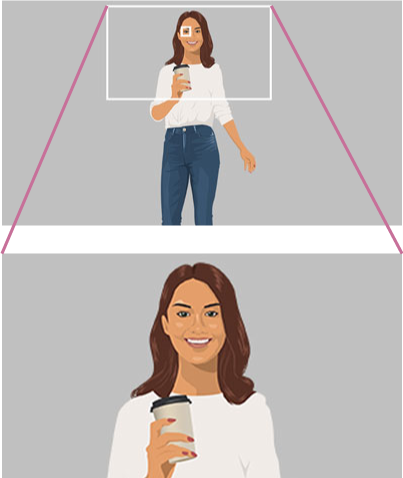
[Medium Crop Level]:
Con questo livello di ritaglio, la persona appare di dimensioni medie nell’immagine.

[Small Crop Level]:
Con questo livello di ritaglio, la persona appare di dimensioni piccole nell’immagine.

Velocità di seguimento delle persone
Impostare utilizzando la schermata di stato [Project] oppure [Project] – [Auto Framing] – [Tracking Speed] nel menu completo.
Effetto di produzione
È possibile aggiungere varietà a un’immagine aumentandone o diminuendone l’ingrandimento di zoom anche se l’immagine è piuttosto statica, ad esempio nel caso di persone relativamente immobili.
Impostare utilizzando [Project] – [Auto Framing] – [Production Effect] nel menu completo.
Suggerimento
- È possibile premere un pulsante programmabile a cui è assegnato [AFR Tracking Stop] per arrestare l’inquadratura automatica e mantenere invariata la posizione di ritaglio.
- È possibile premere un pulsante programmabile a cui è assegnato [AFR/MFR Stop (Full)] per mettere in pausa la funzione di inquadratura e passare alla vista dell’intero angolo di visuale. Se [Auto Framing] – [Tracking Start Mode] è impostato su [Auto], è possibile premere nuovamente il pulsante per annullare la scelta del soggetto del seguimento e riavviare l’inquadratura automatica. Questo può essere utile quando la composizione ottenuta non è quella desiderata.
- Se [Auto Framing] – [Tracking Start Mode] è impostato su [Auto], è possibile premere un pulsante programmabile a cui è assegnato [AFR Restart] per annullare la scelta del soggetto del seguimento e ricominciare dall’inizio.
- È possibile premere un pulsante programmabile a cui è assegnato [AFR Settings] per configurare le impostazioni di [Crop Level] e [Tracking Speed].
Nota
- In base alle condizioni di ripresa, il ritaglio dell’immagine potrebbe non ottenere sempre l’inquadratura ideale.
- L’uscita SDI non è disponibile mentre questa funzione è abilitata.
- Mentre questa funzione è abilitata, la funzione di moltiplicatore di focale digitale non è supportata.
- L’imager opera in formato 4K indipendentemente dal formato di registrazione configurato. Di conseguenza, abilitando questa funzione, la luminosità dell’immagine (sensibilità) potrebbe cambiare.