


Connessione a Internet tramite una LAN wireless
Collegare l’unità a un punto di accesso LAN wireless esistente. Collegare il dispositivo mobile per azionare l’unità tramite il punto di accesso.
La cronologia mostra gli ultimi 10 punti di accesso a cui ci si è collegati. La cronologia viene salvata in un file All, ma le password del punto di accesso non vengono salvate. Dopo avere caricato un file All, è sempre necessario immettere nuovamente la password corretta per eseguire la connessione.
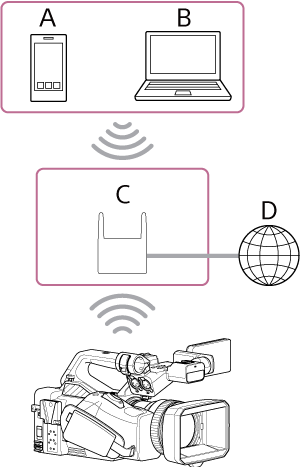
A: Smartphone o tablet
B: Computer
C: Punto di accesso
D: Internet
Suggerimento
- Quando è collegata a un punto di accesso, l’unità opera in modalità Station (ST).
- Potrebbe essere possibile configurare un dispositivo mobile come punto di accesso (tethering Wi-Fi). Per ulteriori informazioni, consultare il manuale per l’uso del dispositivo mobile.
Connessione tramite la funzione di rilevamento automatico del punto di accesso
-
Premere il pulsante NETWORK.
Viene visualizzata la schermata di stato [Network].
Suggerimento
- È possibile visualizzare lo stato anche premendo il pulsante MENU e facendo scorrere la schermata.
-
Impostare [Wireless LAN] – [Setting] su [Wireless LAN ST].
Nota
- L’unità non consente l’uso simultaneo di LAN wireless e LAN cablata.
- L’unità non è un dispositivo di rete (ad esempio, un router o uno switch). Si consiglia vivamente di collegare l’unità a una rete di cui sia possibile configurare e gestire le impostazioni in modo appropriato per proteggersi da attacchi provenienti dalla rete stessa, ad esempio attacchi DoS (attacchi Denial of Service).
- Per il collegamento dell’unità a una rete, servirsi di un router opportunamente configurato e gestito, oppure utilizzare una porta LAN dotata di analoghe funzionalità. Se il collegamento avviene senza tali protezioni (ad esempio nel caso di Wi-Fi aperti a tutti), potrebbero verificarsi problemi di sicurezza. Se configurati correttamente, i router forniscono una protezione sufficiente contro gli attacchi DoS o la perdita di funzionalità dei dispositivi nella rete. Se si nota qualcosa di insolito, scollegare immediatamente la telecamera dalla rete.
-
Premere [Wireless LAN] – [Status].
Viene visualizzata la schermata [Scan Networks].
- Selezionare il punto di accesso della rete alla quale si desidera connettersi e immetterne la password.
-
Configurare le impostazioni di connessione necessarie indicate di seguito.
Voce di configurazione Descrizione [DHCP] Configura l’impostazione DHCP.
Quando è impostato su [On], all’unità viene assegnato automaticamente un indirizzo IP. Per assegnare l’indirizzo IP dell’unità manualmente, impostare su [Off].[IP Address] Immettere l’indirizzo IP per l’unità.
Questa impostazione è disponibile solo quando [DHCP] è impostato su [Off].[Subnet Mask] Immettere la subnet mask dell’unità.
Questa impostazione è disponibile solo quando [DHCP] è impostato su [Off].[Gateway] Immettere il gateway del punto di accesso.
Questa impostazione è disponibile solo quando [DHCP] è impostato su [Off].[DNS Auto] Specifica se acquisire l’indirizzo DNS automaticamente o meno. Quando impostato su [On], l’indirizzo del server DNS viene acquisito automaticamente.
Questa impostazione è disponibile solo quando [DHCP] è impostato su [On].[Primary DNS Server] Immettere l’indirizzo del server DNS primario del punto di accesso.
Questa impostazione è disponibile solo quando [DNS Auto] è impostato su [Off].[Secondary DNS Server] Immettere l’indirizzo del server DNS secondario del punto di accesso.
Questa impostazione è disponibile solo quando [DNS Auto] è impostato su [Off]. -
Al termine, premere il pulsante [Connect].
L’unità si collega a Internet.
Suggerimento
- Per utilizzare “Monitor & Control” o “Camera Remote SDK” per azionare l’unità da un dispositivo esterno, impostare [Wireless LAN] – [Remote] su [Enable] nella schermata di stato [Network].
- Premere il pulsante [Show Authentication] nella schermata di stato [Network] per visualizzare le informazioni di autenticazione necessarie per il collegamento all’unità. Assicurarsi che la schermata non possa essere vista e che l’immagine del codice QR non possa essere copiata da altri.
Connessione manuale tramite l’immissione di informazioni del punto di accesso
- Impostare [Wireless LAN] – [Setting] su [Wireless LAN ST] nella schermata di stato [Network].
-
Configurare [Network] – [Wireless LAN] – [Manual Register] nel menu completo.
Viene visualizzata la schermata [Wireless LAN] – [Manual Register].
-
Configurare le impostazioni indicate di seguito.
Voce di configurazione Descrizione [SSID] Immettere il SSID del punto di accesso della LAN wireless.
Nota
- Immettere da 1 a 32 caratteri validi consentiti. Di seguito sono riportati i caratteri validi consentiti.
Caratteri alfabetici (maiuscole e minuscole), caratteri numerici, simboli (- . @ _ ( ) ! " # $ % & ' * + , / : ; < = > ? [ \ ] ^ ` { | } ~)
[Security] Selezionare il metodo di crittografia.
Nota
- In questo argomento, i punti di accesso LAN wireless e i router LAN wireless che inoltrano le connessioni LAN vengono definiti “punti di accesso”.
- L’unità supporta connessioni a punti di accesso che offrono protocolli di sicurezza WPA3-SAE o WPA2-PSK (AES), oppure senza alcuna impostazione di sicurezza. Per garantire una connessione LAN wireless sicura, si consiglia vivamente di connettersi a punti di accesso protetti con impostazione di sicurezza WPA3 o WPA2.
- Per impostazione predefinita, è selezionato il metodo di sicurezza WPA2.
- La connessione a punti di accesso senza nessuna impostazione di sicurezza potrebbe permettere hacking, accesso da parte di terzi malintenzionati o attacchi a vulnerabilità eventualmente presenti. A meno che non sia assolutamente inevitabile, la connessione senza alcuna impostazione di sicurezza non è mai consigliata.
- La configurazione della sicurezza su una LAN wireless è molto importante. Sony non potrà essere ritenuta responsabile per eventuali danni derivanti dalla mancata adozione di misure di sicurezza o nel caso in cui si verifichi un problema di sicurezza a causa di circostanze inevitabili nell’uso della LAN wireless.
[Password] Immettere la password del punto di accesso della LAN wireless.
Nota
- Di seguito si indica il numero di caratteri validi consentiti che possono essere immessi.
- Quando è impostato su [WPA2]: da 8 a 63 caratteri
- Quando è impostato su [WPA3]: da 8 a 128 caratteri
- Quando è impostato su [None]: 0 caratteri
Caratteri alfabetici (maiuscole e minuscole), caratteri numerici, simboli (- . @ _ ( ) ! " # $ % & ' * + , / : ; < = > ? [ \ ] ^ ` { | } ~)
[DHCP] Configura l’impostazione DHCP. Quando è impostato su [On], all’unità viene assegnato automaticamente un indirizzo IP.
Per assegnare l’indirizzo IP dell’unità manualmente, impostare su [Off].[IP Address] Immettere l’indirizzo IP per l’unità.
Questa impostazione è disponibile solo quando [DHCP] è impostato su [Off].Nota
- Utilizzare i pulsanti ▲/▼ per inserire un indirizzo compreso tra 0.0.0.0 e 255.255.255.255 per ciascun segmento.
[Subnet Mask] Immettere la subnet mask dell’unità.
Questa impostazione è disponibile solo quando [DHCP] è impostato su [Off].Nota
- Utilizzare i pulsanti ▲/▼ per inserire un indirizzo compreso tra 0.0.0.0 e 255.255.255.255 per ciascun segmento.
[Gateway] Immettere l’indirizzo del gateway.
Questa impostazione è disponibile solo quando [DHCP] è impostato su [Off].Nota
- Utilizzare i pulsanti ▲/▼ per inserire un indirizzo compreso tra 0.0.0.0 e 255.255.255.255 per ciascun segmento.
[DNS Auto] Specifica se acquisire l’indirizzo DNS automaticamente o meno. Quando impostato su [On], l’indirizzo del server DNS viene acquisito automaticamente.
Questa impostazione è disponibile solo quando [DHCP] è impostato su [On].[Primary DNS Server] Immettere l’indirizzo del server DNS primario.
Questa impostazione è disponibile solo quando [DNS Auto] è impostato su [Off].Nota
- Utilizzare i pulsanti ▲/▼ per inserire un indirizzo compreso tra 0.0.0.0 e 255.255.255.255 per ciascun segmento.
[Secondary DNS Server] Immettere l’indirizzo del server DNS secondario.
Questa impostazione è disponibile solo quando [DNS Auto] è impostato su [Off].Nota
- Utilizzare i pulsanti ▲/▼ per inserire un indirizzo compreso tra 0.0.0.0 e 255.255.255.255 per ciascun segmento.
- Immettere da 1 a 32 caratteri validi consentiti. Di seguito sono riportati i caratteri validi consentiti.
-
Al termine, premere il pulsante [Connect].
L’unità si collega a Internet.
Suggerimento
- Per utilizzare “Monitor & Control” o “Camera Remote SDK” per azionare l’unità da un dispositivo esterno, impostare [Wireless LAN] – [Remote] su [Enable] nella schermata di stato [Network].
- Premere il pulsante [Show Authentication] nella schermata di stato [Network] per visualizzare le informazioni di autenticazione necessarie per il collegamento all’unità. Assicurarsi che la schermata non possa essere vista e che l’immagine del codice QR non possa essere copiata da altri.
Nota
- [Security] (metodo di crittografia) può essere impostato su [None], [WPA2] o [WPA3]. Dal punto di vista della sicurezza, è consigliabile l’uso di [WPA2] o [WPA3]. Per garantire una connessione LAN wireless sicura, si consiglia vivamente di connettersi a punti di accesso protetti con impostazione di sicurezza WPA2 o WPA3.
- La connessione a punti di accesso senza nessuna impostazione di sicurezza potrebbe permettere hacking, accesso da parte di terzi malintenzionati o attacchi a vulnerabilità eventualmente presenti. A meno che non sia assolutamente inevitabile, la connessione senza alcuna impostazione di sicurezza non è mai consigliata.
- Per la configurazione di un punto di accesso nella schermata [Manual Register], il numero e il tipo di caratteri che è possibile immettere sono i seguenti.
- Per l’immissione di un SSID:
Da 1 a 32 caratteri validi consentiti. Di seguito sono riportati i caratteri validi consentiti.
Caratteri alfabetici (maiuscole e minuscole), caratteri numerici, simboli (- . @ _ ( ) ! " # $ % & ' * + , / : ; < = > ? [ \ ] ^ ` { | } ~) - Per l’immissione di una password:
Per WPA2, da 8 a 63 caratteri validi consentiti. Per WPA3, da 8 a 128 caratteri validi consentiti. Di seguito sono riportati i caratteri validi consentiti.
Caratteri alfabetici (maiuscole e minuscole), caratteri numerici, simboli (- . @ _ ( ) ! " # $ % & ' * + , / : ; < = > ? [ \ ] ^ ` { | } ~)
- Per l’immissione di un SSID:
È possibile controllare lo stato operativo nella colonna [Status] della schermata di stato [Network].
| Indicazione di stato | Possibile causa | Soluzione |
|---|---|---|
| [Non Active] | (Transizione da uno stato all’altro) | Elaborazione in corso. Attendere alcuni istanti. |
| [Disconnected] | Non è selezionato nessun punto di accesso a cui connettersi. | Toccare [Disconnected] e selezionare la connessione desiderata nell’elenco dei punti di accesso. |
| [Searching] | Ricerca di un punto di accesso già connesso precedentemente. | Per cambiare la destinazione della connessione, toccare [Searching] e selezionare la connessione desiderata nell’elenco dei punti di accesso. |
| [Connecting] |
|
Verificare quanto segue.
|
| (Nome SSID) | (Funzionamento normale) | L’unità è collegata al punto di accesso visualizzato. |
| [IP Address Error] | Sono presenti in rete più dispositivi a cui è assegnato lo stesso indirizzo IP. | È presente un conflitto fra gli indirizzi IP. Controllare le impostazioni di rete. |