


Immissione di una stringa di caratteri
Se viene selezionata una voce che richiede l’immissione di caratteri, ad esempio il nome di un file, viene visualizzata una schermata che ne consente l’immissione.
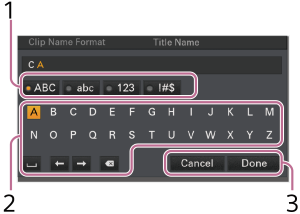
-
Selezionare il carattere desiderato toccandolo sul touchscreen oppure usando la manopola multifunzione o il selettore multiplo, quindi applicare l’impostazione.
È possibile spostare il cursore toccandolo o trascinandolo verso destra o verso sinistra.
[ABC]: Caratteri alfabetici maiuscoli
[abc]: Caratteri alfabetici minuscoli
[123]: Caratteri numerici
[!#$]: Caratteri speciali
-
Selezionare il carattere desiderato nel tipo di caratteri specificato, quindi applicare l’impostazione.
Il cursore si sposta sul campo successivo.
 : Immette uno spazio in corrispondenza della posizione del cursore.
←/→: Sposta la posizione del cursore.
 : Elimina il carattere alla sinistra del cursore.
 -
Al termine, selezionare [Done] per applicare le impostazioni.
La stringa di caratteri viene confermata e la schermata di inserimento dei caratteri si chiude.
Per annullare, selezionare [Cancel].
Nota
- Durante l’immissione di una password verrà visualizzato anche un pulsante (
 ) che consente di mostrare o nascondere i caratteri immessi. Consente di passare dalla visualizzazione di asterischi al testo normale.
TP1002101422