


Connessione a Internet tramite una LAN cablata
È possibile collegarsi a Internet collegando l’unità a un router tramite una connessione LAN cablata. Utilizzando un router LAN wireless è possibile collegare l’unità a più dispositivi mobili, ad esempio smartphone.
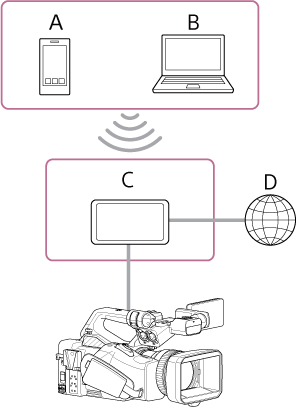
A: Smartphone o tablet
B: Computer
C: Router LAN wireless
D: Internet
- Collegare il connettore di rete dell’unità a un router LAN wireless utilizzando un cavo LAN.
- Accendere l’unità.
-
Premere il pulsante NETWORK.
Viene visualizzata la schermata di stato [Network].
Suggerimento
- È possibile visualizzare lo stato anche premendo il pulsante MENU e facendo scorrere la schermata.
-
Impostare [Wired LAN] – [Setting] su [Wired LAN].
Nota
- L’unità non consente l’uso simultaneo di LAN wireless e LAN cablata.
- L’unità non è un dispositivo di rete (ad esempio, un router o uno switch). Si consiglia vivamente di collegare l’unità a una rete di cui sia possibile configurare e gestire le impostazioni in modo appropriato per proteggersi da attacchi provenienti dalla rete stessa, ad esempio attacchi DoS (attacchi Denial of Service).
- Per il collegamento dell’unità a una rete, servirsi di un router opportunamente configurato e gestito, oppure utilizzare una porta LAN dotata di analoghe funzionalità. In caso di collegamento senza tale protezione si potrebbero verificare problemi di sicurezza. Se configurati correttamente, i router forniscono una protezione sufficiente contro gli attacchi DoS o la perdita di funzionalità dei dispositivi nella rete. Se si nota qualcosa di insolito, scollegare immediatamente la telecamera dalla rete.
-
Configurare le impostazioni indicate di seguito secondo le proprie esigenze utilizzando [Network] – [Wired LAN] – [Detail Settings] nel menu completo, quindi selezionare [Set].
Voce di configurazione Descrizione [DHCP] Configura l’impostazione DHCP. Quando è impostato su [On], all’unità viene assegnato automaticamente un indirizzo IP.
Per assegnare l’indirizzo IP dell’unità manualmente, impostare su [Off].[IP Address] Immettere l’indirizzo IP per l’unità.
Questa impostazione è disponibile solo quando [DHCP] è impostato su [Off].Nota
- Utilizzare i pulsanti ▲/▼ per inserire un indirizzo compreso tra 0.0.0.0 e 255.255.255.255 per ciascun segmento.
[Subnet Mask] Immettere la subnet mask dell’unità.
Questa impostazione è disponibile solo quando [DHCP] è impostato su [Off].Nota
- Utilizzare i pulsanti ▲/▼ per inserire un indirizzo compreso tra 0.0.0.0 e 255.255.255.255 per ciascun segmento.
[Gateway] Immettere l’indirizzo del gateway.
Questa impostazione è disponibile solo quando [DHCP] è impostato su [Off].Nota
- Utilizzare i pulsanti ▲/▼ per inserire un indirizzo compreso tra 0.0.0.0 e 255.255.255.255 per ciascun segmento.
[DNS Auto] Specifica se acquisire l’indirizzo DNS automaticamente o meno. Quando impostato su [On], l’indirizzo del server DNS viene acquisito automaticamente.
Questa impostazione è disponibile solo quando [DHCP] è impostato su [On].[Primary DNS Server] Immettere l’indirizzo del server DNS primario.
Questa impostazione è disponibile solo quando [DNS Auto] è impostato su [Off].Nota
- Utilizzare i pulsanti ▲/▼ per inserire un indirizzo compreso tra 0.0.0.0 e 255.255.255.255 per ciascun segmento.
[Secondary DNS Server] Immettere l’indirizzo del server DNS secondario.
Questa impostazione è disponibile solo quando [DNS Auto] è impostato su [Off].Nota
- Utilizzare i pulsanti ▲/▼ per inserire un indirizzo compreso tra 0.0.0.0 e 255.255.255.255 per ciascun segmento.
È possibile controllare lo stato operativo nella colonna [Status] della schermata di stato [Network].
| Indicazione di stato | Possibile causa | Soluzione |
|---|---|---|
| [Non Active] | (Transizione da uno stato all’altro) | Elaborazione in corso. Attendere alcuni istanti. |
| [Disconnected] |
|
Verificare quanto segue.
|
| [Connecting] |
|
Qualora non vi fossero cambiamenti dopo una breve attesa, verificare che il server DHCP sia abilitato. Se non è presente alcun server DHCP, impostare manualmente l’indirizzo IP. |
| [Connected] | (Funzionamento normale) | L’unità sta funzionando normalmente. |
| [IP Address Error] | Sono presenti in rete più dispositivi a cui è assegnato lo stesso indirizzo IP. | È presente un conflitto fra gli indirizzi IP. Controllare le impostazioni di rete. |
Suggerimento
- Per utilizzare “Monitor & Control” o “Camera Remote SDK” per azionare l’unità da un dispositivo esterno, impostare [Wired LAN] – [Remote] su [Enable] nella schermata di stato [Network].
- Premere il pulsante [Show Authentication] nella schermata di stato [Network] per visualizzare le informazioni di autenticazione necessarie per il collegamento all’unità. Assicurarsi che la schermata non possa essere vista e che l’immagine del codice QR non possa essere copiata da altri.
Nota
- Selezionare sempre [Set] dopo aver modificato le impostazioni di connessione. Le impostazioni non sono applicate fino a quando non viene selezionato [Set].