


Trasferimento di file su “C3 Portal” e “Ci Media Cloud”
È possibile trasferire file ai servizi cloud “C3 Portal” e “Ci Media Cloud” utilizzando l’app “Creators' App for Enterprise”.
-
Eseguire [Network] – [Network Setup] – [Setup for Mobile App] nel menu completo.
Viene visualizzata una schermata di conferma per gli elementi che verranno aggiornati automaticamente.
Le seguenti impostazioni del menu [Network] sono selezionate automaticamente.
- [USB Tethering] – [Setting] – [On]
- [USB Tethering] – [Camera Remote Control] – [Enable]
-
Controllare le impostazioni e selezionare [OK].
La procedura di configurazione si avvia.
Viene visualizzato un messaggio di configurazione.
Al termine della configurazione, lo schermo del monitor LCD visualizzerà la schermata di autenticazione dell’accesso.
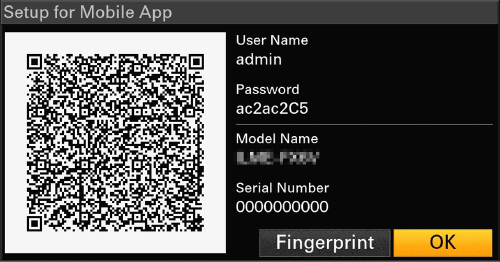
La schermata contiene le seguenti informazioni:
Nome utente, password, impronta digitale, nome del modello del camcorder, numero di serie
Suggerimento
- Questa schermata non viene emessa sull’uscita video.
Nota
- Evitare che la password possa essere vista e che il codice QR possa essere copiato da altri.
- Avviare “Creators' App for Enterprise” sullo smartphone e accedere al servizio cloud.
- Collegare un cavo USB al connettore USB-C di comunicazione dati dell’unità, quindi collegare lo smartphone.
-
Abilitare la funzione di tethering USB dello smartphone.
Per ulteriori informazioni, consultare il manuale per l’uso dello smartphone.
-
Seguendo le istruzioni visualizzate nella schermata di “Creators' App for Enterprise” eseguire la scansione del codice QR visualizzato sul monitor LCD dell’unità.
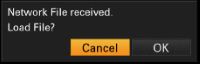
Lo smartphone inizia a inviare all’unità le informazioni di configurazione per il trasferimento di file e l’unità visualizza il seguente messaggio:
-
Selezionare [OK].
Ha inizio il caricamento delle informazioni di configurazione.
Al termine del caricamento della configurazione, viene visualizzato un messaggio di conferma.
Nota
- “Creators' App for Enterprise” sovrascrive le impostazioni di [Network] – [File Transfer] dell’unità.
- [Root Certificate] non può essere impostato automaticamente. Deve essere configurato manualmente.
Trasferimento di clip originali
Eseguire l’impostazione nella schermata di stato [File Transfer] oppure impostare [Network] – [File Transfer] – [Auto Upload] su [On] nel menu completo per abilitare il trasferimento automatico di clip originali.
Al termine di ciascuna registrazione, il clip viene trasferito sull’ubicazione associata all’account del servizio cloud selezionato.
Trasferimento di clip proxy
Eseguire l’impostazione nella schermata di stato [File Transfer] oppure impostare [Network] – [File Transfer] – [Auto Upload (Proxy)] su [On] nel menu completo per abilitare il trasferimento automatico di clip proxy.
Al termine di ciascuna registrazione, il clip viene trasferito sull’ubicazione associata all’account del servizio cloud selezionato.
Suggerimento
- I file trasferiti dall’unità vengono memorizzati nella cache di “Creators' App for Enterprise” e quindi trasferiti su “C3 Portal” o “Ci Media Cloud”. L’indicazione dello stato del trasferimento di file sull’unità indica lo stato del trasferimento a “Creators' App for Enterprise”.
- Al termine del trasferimento dei file dall’unità a “Creators' App for Enterprise” è possibile spegnere l’unità. Si osservi tuttavia che il trasferimento dei file dallo smartphone potrebbe essere ancora in corso. Tenere sotto controllo la carica rimanente della batteria dello smartphone.
- È possibile trasferire qualsiasi tipo di clip su “C3 Portal” e “Ci Media Cloud”. Per informazioni dettagliate, fare riferimento al seguente argomento:
Selezione e trasferimento di clip - È possibile importare sull’unità file 3D LUT memorizzati su “C3 Portal”.
- È possibile salvare su “C3 Portal” un file All creato sull’unità per poterlo poi caricare da “C3 Portal” in seguito quando necessario.
Altre funzioni che utilizzano “C3 Portal”
Gestione dei file 3D LUT
È possibile importare sull’unità file 3D LUT memorizzati su “C3 Portal”.
Gestione dei file All
È possibile salvare su “C3 Portal” un file All creato sull’unità per poterlo poi caricare da “C3 Portal” in seguito quando necessario.