


Operazioni con i clip
La schermata delle miniature consente di eseguire operazioni sui clip e controllarne le proprietà tramite il menu [Thumbnail] nel menu completo.
Voci di menu per le operazioni sui clip
- [Display Clip Properties]
- [Set Clip Flag]
- [Lock/Unlock Clip]
- [Delete Clip]
- [Copy Clip]
- [Copy Sub Clip]
- [Transfer Clip]
- [Transfer Clip (Proxy)]
- [Filter Clips]
- [Customize View]
Visualizzazione delle proprietà dei clip
Selezionare [Thumbnail] – [Display Clip Properties] nel menu completo.
Premere il pulsante sinistro o destro del selettore multiplo per passare rispettivamente al clip precedente o successivo.
È anche possibile utilizzare i pulsanti PREV e NEXT oppure far scorrere il dito sul touchscreen verso sinistra o verso destra.
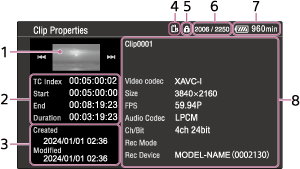
- Immagine del clip attuale
-
Informazioni del codice temporale
[TC Index]: Codice temporale del clip
[Start]: Codice temporale all’inizio della registrazione
[End]: Codice temporale alla fine della registrazione
[Duration]: Durata
- Data e ora di creazione e data e ora di modifica
- Scheda di memoria correntemente selezionata
- Icona della protezione da scrittura della scheda di memoria
- Numero del clip/Numero totale di clip
- Icona della batteria
-
Informazioni sul clip
Nome del clip, formato di registrazione, modalità di registrazione speciale, nome del dispositivo di memorizzazione, informazioni sulla firma digitale
Aggiunta di flag ai clip
È possibile aggiungere flag (ovvero contrassegni [OK]/[NG]/[KP]) ai clip per poterne in seguito filtrare la visualizzazione in base ad essi.
Selezionare la miniatura del clip a cui aggiungere il flag, quindi selezionare il tipo di flag desiderato utilizzando [Thumbnail] – [Set Clip Flag] nel menu completo.
| Impostazione | Flag di clip aggiunto |
|---|---|
| [Add OK] |

|
| [Add NG] |

|
| [Add KEEP] |

|
Suggerimento
- È possibile aggiungere flag ai clip anche mediante un pulsante programmabile a cui è assegnata la funzione di aggiunta di flag dei clip.
Filtraggio della visualizzazione di clip
Selezionare [Thumbnail] – [Filter Clips] nel menu completo, quindi selezionare il tipo di flag desiderato per visualizzare solo i clip che lo contengono.
Per visualizzare tutti i clip, selezionare [All].
Suggerimento
- È possibile passare da un filtro all’altro in sequenza anche premendo il pulsante DISPLAY.
Eliminazione di clip
I clip contenuti nelle schede di memoria possono essere eliminati secondo le proprie esigenze.
Selezionare [Thumbnail] – [Delete Clip] – [Select Clip]/[All Clips] nel menu completo.
[Select Clip]: Elimina il clip selezionato. È possibile selezionare più clip contemporaneamente.
[All Clips]: Elimina tutti i clip visualizzati.
Copia di clip
I clip contenuti in una scheda di memoria possono essere copiati su un’altra scheda di memoria.
I clip vengono copiati sulla scheda di memoria di destinazione senza modificarne il nome.
Selezionare [Thumbnail] – [Copy Clip] – [Select Clip]/[All Clips] nel menu completo.
[Select Clip]: Copia il clip selezionato. È possibile selezionare più clip contemporaneamente.
[All Clips]: Copia tutti i clip di una scheda di memoria su un’altra scheda di memoria.
Copia di clip HD
È possibile copiare i clip HD registrati in modalità di registrazione 4K e HD (Sub) su un’altra scheda.
I clip vengono copiati sulla scheda di memoria di destinazione senza modificarne il nome.
Selezionare [Thumbnail] – [Copy Sub Clip] – [All Clips] nel menu completo.
Nota
-
Durante la copia di un clip, se sulla scheda di memoria di destinazione è già presente un clip con lo stesso nome, il nuovo clip verrà salvato con il nome originale seguito da un numero tra parentesi. Il numero tra parentesi è il valore più piccolo che non esiste ancora nella destinazione della copia.
Esempi:
ABCD0002 → ABCD0002(1)
ABCD0002(1) → ABCD0002(2)
ABCD0005(3) → ABCD0005(4) - Se la capacità residua della scheda di memoria di destinazione della copia è insufficiente, viene visualizzato un messaggio. Sostituire la scheda di memoria di destinazione della copia.
- Se si copia una scheda di memoria contenente più clip registrati, potrebbe non essere possibile copiare tutti i clip anche se le due schede di memoria hanno la stessa capacità, a seconda delle condizioni di utilizzo e caratteristiche della memoria.
Trasferimento di clip su un server ubicato su Internet o nella rete locale
Per informazioni dettagliate, fare riferimento ai seguenti argomenti:
Preparazione al trasferimento di file
Selezione e trasferimento di clip
Scelta delle informazioni visualizzate nella schermata delle miniature
È possibile scegliere le informazioni sui clip o sui fotogrammi visualizzate sotto la miniatura.
Selezionare [Thumbnail] – [Customize View] – [Thumbnail Caption] nel menu completo e selezionare le informazioni da visualizzare.
[Date Time]: Data e ora di creazione e di ultima modifica del clip
[Time Code]: Codice temporale
[Duration]: Durata
[Sequential Number]: Numero della miniatura