


Configurazione delle impostazioni iniziali dell’inquadratura automatica PTZ
Questo argomento descrive come configurare le impostazioni iniziali dell’inquadratura automatica PTZ.
-
Premere la scheda [PTZ AFR Settings].
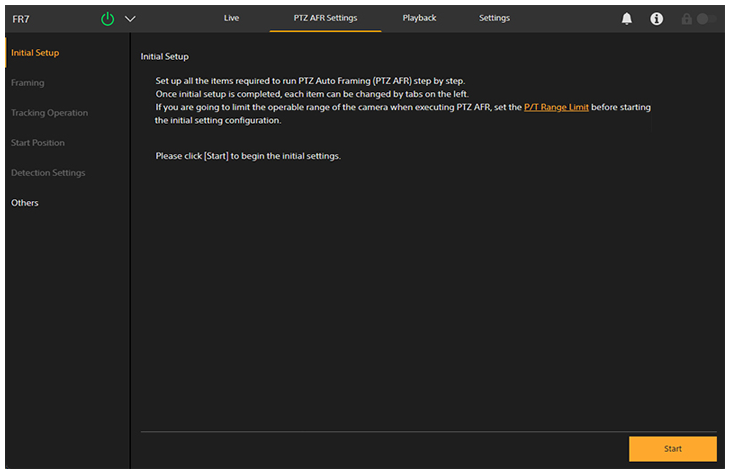
Viene visualizzata la schermata [Initial Setup] della schermata di configurazione di PTZ AFR.
-
Controllare la descrizione sullo schermo e premere il pulsante [Start].
Suggerimento
- Il pulsante [Start] viene visualizzato solo quando si configurano le impostazioni per la prima volta.
Viene avviata la configurazione delle impostazioni di inquadratura automatica PTZ.
-
Regolare la composizione di inquadratura automatica PTZ desiderata nella schermata [Framing].
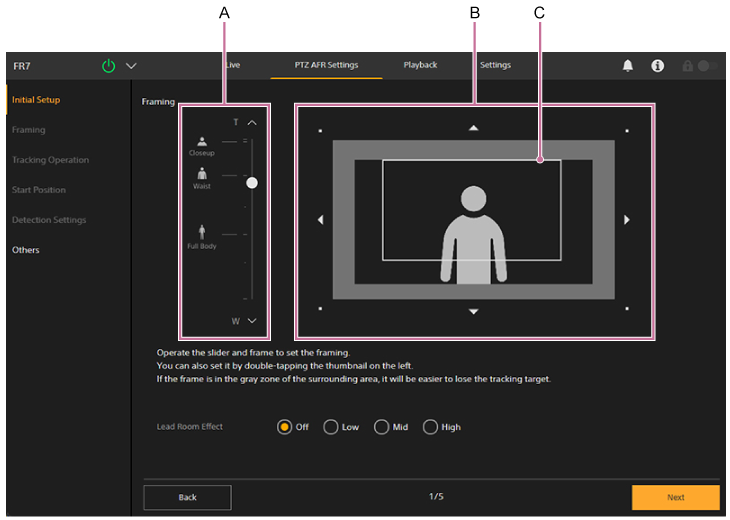
A: Cursore delle dimensioni del corpo umano
B: Pannello di regolazione della composizione
C: Riquadro di composizione
Regolare le dimensioni e la posizione della persona all’interno dell’immagine.
[Lead Room Effect]: Imposta l’intensità dell’effetto che crea spazio bianco nella composizione in base all’orientamento del viso.
Suggerimento
- Facendo doppio clic su un’icona sul lato sinistro del cursore delle dimensioni del corpo umano, il riquadro di composizione verrà impostato sulle dimensioni (rapporto di zoom) e sulla posizione della persona per quell’icona.
Nota
- Se il riquadro di composizione bianco si sovrappone alla zona grigia, diventa più facile perdere persone che si muovono nella direzione opposta.
- Se si compone l’inquadratura in modo da ingrandire le dimensioni della persona, diventa più facile perdere persone che si muovono rapidamente. In questo caso, ridurre le dimensioni della persona e collocarla in modo che intorno ad essa sia presente abbastanza spazio per il suo movimento.
-
Al termine della configurazione, premere il pulsante [Next].
Viene visualizzata la schermata di configurazione successiva.
-
Impostare la modalità di seguimento nella schermata [Tracking Operation].
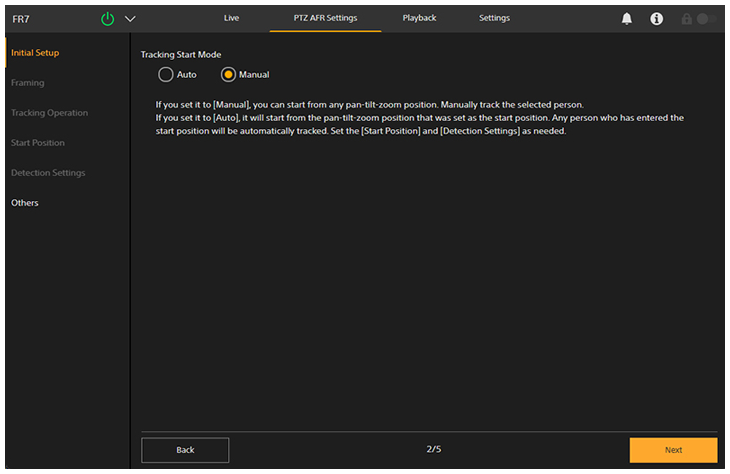
Imposta la modalità di avvio del seguimento.
- [Auto]: In questa modalità, il seguimento di una persona si avvia automaticamente quando tale persona entra nella zona di rilevamento specificata nel campo di visuale configurato come posizione di avvio (modalità di avvio automatico del seguimento). Quando questa impostazione è selezionata, è necessario eseguire la configurazione nella schermata [Start Position] e [Detection Settings].
- [Manual]: In questa modalità, il seguimento non viene avviato finché non si specifica manualmente la persona da seguire (modalità di avvio manuale del seguimento).
-
Al termine della configurazione, premere il pulsante [Next].
Viene visualizzata la schermata di configurazione successiva.
- Quando è selezionato [Auto], continuare con il passo 7.
- Quando è selezionato [Manual], continuare con il passo 11.
-
Impostare la posizione iniziale per il seguimento automatico nella schermata [Start Position].
Configurare la posizione iniziale utilizzata quando l’inquadratura automatica PTZ si trova in modalità di avvio automatico del seguimento. Questa impostazione non è necessaria per la modalità di avvio manuale del seguimento.
Quando viene premuto il pulsante
 (Riavvio) nella schermata delle operazioni live oppure quando il seguimento della persona desiderata viene perso, la telecamera torna alla sua posizione iniziale.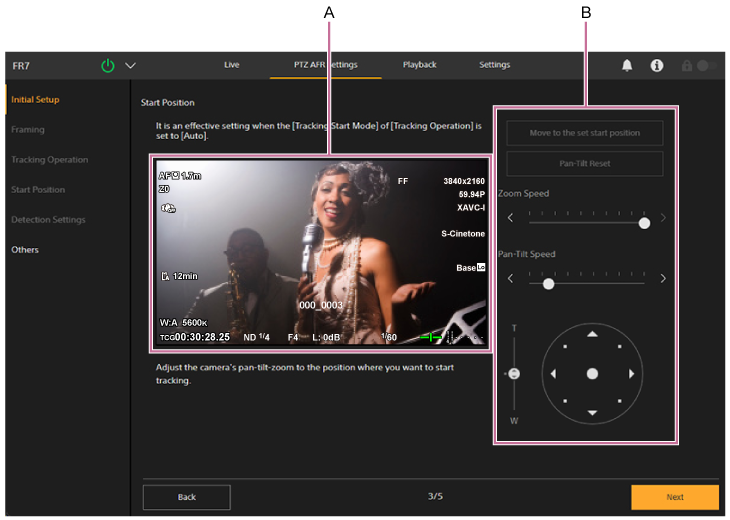
A: Pannello dell’immagine della telecamera
B: Pannello di controllo dell’inquadratura
Impostare la posizione iniziale.
- Impostare la posizione iniziale utilizzando i comandi di pan, tilt e zoom nel pannello di controllo dell’inquadratura, e controllando l’immagine ripresa dalla telecamera nel pannello dell’immagine della telecamera. È possibile regolare la velocità di transizione pan e tilt e zoom utilizzando gli appositi cursori.
- Per impostazione predefinita, il pulsante [Move to the set start position] è disabilitato. Viene abilitato dopo il completamento della configurazione iniziale. Premerlo per raggiungere la posizione iniziale attualmente configurata.
- Premere il pulsante [Pan-Tilt Reset] per eseguire il reset di pan e tilt. Premere il pulsante quando gli indicatori POWER e NETWORK lampeggiano contemporaneamente sul pannello anteriore dell’unità oppure quando appare il messaggio [Execute Pan-Tilt Reset] nel pannello di controllo dell’inquadratura.
Nota
- Nei casi indicati di seguito sarà necessario eseguire nuovamente la configurazione.
- Quando viene cambiato l’obiettivo o si modifica l’impostazione di [Imager Scan Mode]
- Quando [Rec Format] > [Video Format] viene cambiato da 1920×1080 a 3840×2160 mentre è attivo Clear Image Zoom
- Quando viene modificata l’impostazione di [Zoom Type]
- Quando [S&Q Motion] > [Frame Rate] viene impostato su un valore superiore a 60fps
- Quando [P/T Range Limit] viene modificato
- Quando [P/T Direction] > [Direction] > [Ceiling] viene modificato
-
Al termine della configurazione, premere il pulsante [Next].
Viene visualizzata la schermata di configurazione successiva.
-
Configurare le impostazioni dettagliate relative all’avvio automatico del seguimento nella schermata [Detection Settings].
Questa impostazione non è necessaria per la modalità di avvio manuale del seguimento.
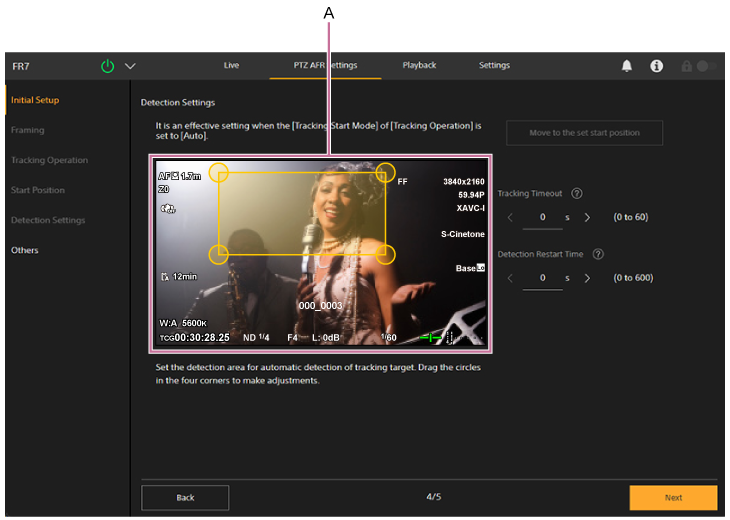
A: Pannello di configurazione del campo di rilevamento
Specifica il campo per il rilevamento della persona da seguire.
- Impostare il campo di seguimento trascinando i cerchietti situati ai quattro angoli del riquadro arancione nel pannello di configurazione del campo di rilevamento controllando allo stesso tempo l’immagine della telecamera. La persona che entra nel campo così configurato diventa il soggetto del seguimento.
- Per impostazione predefinita, il pulsante [Move to the set start position] è disabilitato. Viene abilitato dopo il completamento della configurazione iniziale. Premerlo per raggiungere la posizione iniziale attualmente configurata.
- [Tracking Timeout]: Imposta il tempo dopo il quale la telecamera ritorna alla posizione iniziale nel caso in cui venga perso il rilevamento del viso del soggetto da seguire. Impostare su 0 secondi per disabilitare la funzione di timeout (valore predefinito: 0 secondi). Questo imposta il tempo che deve trascorrere prima che la telecamera cessi automaticamente il seguimento di una persona di cui non è visibile il viso (ad esempio spettatore rivolto in direzione opposta alla telecamera ma che sia diventato erroneamente il soggetto del seguimento) e torni alla posizione iniziale.
- [Detection Restart Time]: Imposta il tempo che intercorre tra l’avvio del rilevamento automatico e il riavvio automatico. Impostare su 0 secondi per disabilitare la funzione di riavvio automatico (valore predefinito: 0 secondi). Se si desidera cambiare a intervalli regolari il soggetto del seguimento durante le riprese anziché seguire una sola persona specifica, è possibile impostare un tempo trascorso il quale il seguimento si arresta automaticamente e si riavvia automaticamente.
Nota
- Se l’impostazione della posizione iniziale viene modificata, sarà necessario eseguire nuovamente la configurazione.
-
Al termine della configurazione, premere il pulsante [Next].
Viene visualizzata la schermata di configurazione successiva.
-
Configurare le impostazioni nella schermata [Others].
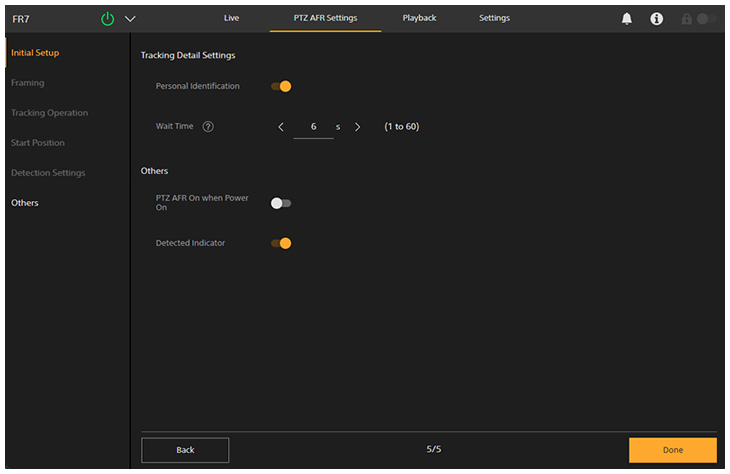
Configurare le impostazioni indicate di seguito, se necessario.
- [Personal Identification]: Impostare sulla posizione di attivazione per il funzionamento normale. Impostare sulla posizione di disattivazione se si desidera che la telecamera segua automaticamente un soggetto senza identificarlo.
- [Wait Time]: Impostare il tempo di arresto dell’operazione di pan/tilt/zoom e attesa in caso di perdita del soggetto del seguimento.
- [PTZ AFR On when Power On]: Impostare sulla posizione di attivazione per iniziare con l’inquadratura automatica PTZ abilitata all’accensione dell’unità.
- [Detected Indicator]: Impostare sulla posizione di attivazione per visualizzare un riquadro attorno al viso della persona rilevata come soggetto o candidata per il seguimento automatico. Visualizza anche il campo di rilevamento per la posizione di avvio.
-
Al termine della configurazione, premere il pulsante [Done].
Viene visualizzata la schermata di completamento riportata di seguito.
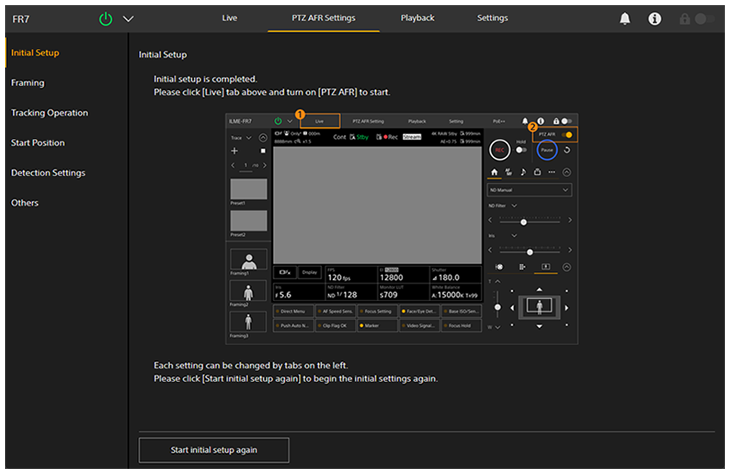
Questo completa la configurazione delle impostazioni iniziali di inquadratura automatica PTZ.
Una volta completata la configurazione iniziale, è possibile aprire ogni pagina singolarmente utilizzando le voci sul lato sinistro della schermata delle impostazioni PTZ AFR. Se vengono modificate impostazioni, premere il pulsante [OK] su ciascuna pagina per applicarle.
