


Wybieranie obszaru ostrości (Obszar ostrości)

Ustawianie typu ramki ostrości podczas rejestrowania z automatyczną regulacją ostrości. Wybierz tryb zgodnie z obiektem.
- MENU →
 (Ostrość) → [Obszar ostrości] → [
 Obszar ostrości] → odpowiednie ustawienie.
Szczegóły dotyczące poszczególnych opcji menu
-
 Szeroki:
 - Automatyczne ustawianie ostrości na obiekcie, który zajmuje cały ekran. Po naciśnięciu przycisku migawki do połowy w trybie fotografowania, wokół obszaru z ustawioną ostrością wyświetlana jest zielona ramka.
-
-
 Strefa:
 - Wybierz strefę na monitorze, w której ma być ustawiona ostrość, a opisywany produkt automatycznie dobierze obszar ostrości.
-
-
 Stały środek:
 - Automatycznie ustawia ostrość na obiekcie na środku obrazu. Należy używać razem z funkcją blokady ostrości, aby utworzyć pożądaną kompozycję.
-
-
 Punktowy: XL
* / Punktowy: L / Punktowy: M / Punktowy: S:
Punktowy: XL
* / Punktowy: L / Punktowy: M / Punktowy: S: - Pozwala przesunąć ramkę ostrości do wybranego punktu na ekranie i ustawić ostrość bardzo małego obiektu w wąskim obszarze.
-
-
 Rozszerz punkt.:
 - Jeżeli aparat nie może ustawić ostrości w wybranym punkcie, w drugiej kolejności przy ustawianiu ostrości wykorzystywane są punkty ostrości wokół [Punktowy].
-
-
 Niestandard. 1
* / Niestandard. 2
* / Niestandard. 3
*:
Niestandard. 1
* / Niestandard. 2
* / Niestandard. 3
*: - Pozwala ustawić kształt i rozmiar obszaru ostrości.
-
-


 Śledzenie:
 -
To ustawienie jest dostępne tylko wówczas, gdy w pozycji [Tryb ostrości] ustawiono opcję [Ciągły AF].
Przy wciśniętym do połowy przycisku migawki opisywany produkt będzie śledził obiekt w obrębie wybranego obszaru autofokusu. Ustaw kursor w pozycji [Śledzenie] na ekranie ustawień [Obszar ostrości], a następnie wybierz właściwy początkowy obszar śledzenia korzystając ze stron lewo/prawo pokrętła sterowania. Obszar początkowy śledzenia można również przesunąć do wybranego punktu, wyznaczając obszar jako [Śledzenie: Strefa], [Śledzenie: Punktowy XL]
* / [Śledzenie: Punktowy L] / [Śledzenie: Punktowy M] / [Śledzenie: Punktowy S], [Śledzenie: Rozszerz punktowy] lub [Śledzenie: Niestandardowy 1]
* do [Śledzenie: Niestandardowy 3]
*.
* Gdy oprogramowanie systemowe aparatu (firmware) jest w wersji 6.00 lub nowszej.
Wskazówka
- Przy ustawieniach domyślnych funkcja [Obszar ostrości] jest przypisana do przycisku C2.
Uwaga
- W następujących sytuacjach w pozycji [Obszar ostrości] na stałe ustawiona jest opcja [Szeroki]:
- [Inteligentna auto]
- Obszar ostrości może nie zostać podświetlony podczas wykonywania zdjęć seryjnych lub w przypadku naciśnięcia przycisku migawki od razu do oporu.
-
Przy ustawieniu pokrętła Zdjęcie/Film/S&Q w pozycji
 (Film) lub S&Q (Zwoln. i szyb. tempo) albo podczas filmowania nie można wybrać opcji [Śledzenie] w pozycji [Obszar ostrości].
Przykładowe sposoby wyświetlania ramki ostrości
Ramka ostrości różni się w następujący sposób.
W przypadku ustawiania ostrości na większym obszarze
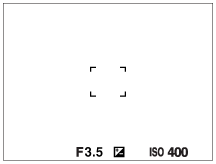
W przypadku ustawiania ostrości na mniejszym obszarze
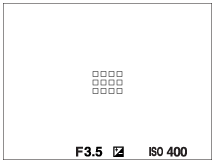
- Gdy w pozycji [Obszar ostrości] jest ustawiona opcja [Szeroki] lub [Strefa], ramka ostrości może być przełączana między opcją „W przypadku ustawiania ostrości na większym obszarze” i „W przypadku ustawiania ostrości na mniejszym obszarze” w zależności od obiektu i sytuacji.
- Przy zamocowanym obiektywie z bagnetem A i adapterze obiektywu (LA-EA3 lub LA-EA5) (sprzedawany oddzielnie), może zostać wyświetlona ramka ostrości jak „W przypadku ustawiania ostrości na mniejszym obszarze”.
W przypadku ostrości uzyskiwanej automatycznie w oparciu o cały zakres monitora
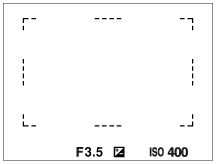
- W przypadku korzystania z innej funkcji zoomu niż zoom optyczny, ustawienie [Obszar ostrości] jest nieaktywne, a ramka ostrości jest wyświetlana linią przerywaną. Funkcja automatycznej ostrości działa głównie w obszarze środkowym i jego okolicach.
Zmiana kształtu i rozmiaru obszaru ostrości (Niestandard.)
Naciśnięcie na ekranie przycisku  (Usuwanie) po wybraniu opcji spośród [Niestandard. 1] do [Niestandard. 3] w przypadku ustawienia [Obszar ostrości] spowoduje wyświetlenie ekranu ustawiania kształtu i rozmiaru ramki ostrości. Do ustawiania kształtu i rozmiaru ramki ostrości używaj pokrętła przedniego / pokrętła tylnego L / pokrętła sterowania (gdy oprogramowanie systemowe aparatu (firmware) jest w wersji 6.00 lub nowszej).
Pokrętło przednie: zmienia wysokość ramki ostrości.
Pokrętło tylne L: zmienia szerokość ramki ostrości.
Obrót pokrętłem sterowania: powiększa/zmniejsza rozmiar ramki ostrości.
- Kształt i rozmiar ramki ostrości można również ustawiać dotykowo. Przeciągnij cztery narożniki lub boki ramki ostrości. Rozmiar ramki ostrości można również powiększać lub zmniejszać przez rozsuwanie lub zsuwanie palców na monitorze.
- Pozycję ramki ostrości można zmieniać przyciskiem wielofunkcyjnym lub przyciskiem góra/dół/lewo/prawo pokrętła sterowania.
- Naciśnij przycisk (Usuwanie), aby przywrócić ustawienia domyślne kształtu i rozmiaru ramki ostrości.
Przesuwanie obszaru ostrości
-
Można przesunąć obszar ostrości, korzystając z przycisku wielofunkcyjnego, gdy w pozycji [Obszar ostrości]ustawiono następujące parametry:
- [Strefa]
- [Punktowy: XL] / [Punktowy: L] / [Punktowy: M] / [Punktowy: S]
- [Rozszerz punkt.]
- [Niestandard. 1] - [Niestandard. 3]
- [Śledzenie: Strefa]
- [Śledzenie: Punktowy XL] / [Śledzenie: Punktowy L] / [Śledzenie: Punktowy M] / [Śledzenie: Punktowy S]
- [Śledzenie: Rozszerz punktowy]
- [Śledzenie: Niestandardowy 1] - [Śledzenie: Niestandardowy 3]
Wskazówka
- Gdy w pozycji [Obszar ostrości] ustawiono jedną z poniższych opcji, ramkę ostrości można przesunąć na większą odległość za jednym razem, ustawiając w pozycji [Wiel.ruch.ram.AF] opcję [Duży].
- [Punktowy]
- [Rozszerz punkt.]
- [Niestandard. 1] - [Niestandard. 3]
- Ramkę ostrości można szybko przesunąć dotykając jej i przeciągając na monitorze. Wcześniej ustaw w pozycji [Obsługa dotykowa] opcję [WŁ.], a w pozycji [Fun. dot. podczas fot.] w sekcji [Ekran fotografowania] w części [Ust. panelu dotykow.] opcję [Ostr. dotykiem].
Chwilowe śledzenie obiektu podczas fotografowania (Śledzenie włączone)
Można tymczasowo zmienić ustawienie w pozycji [Obszar ostrości] na [Śledzenie], naciskając i przytrzymując przycisk ustawień własnych, do którego wcześniej została przypisana funkcja [Śledzenie włączone]. Ustawienie [Obszar ostrości] przed włączeniem opcji [Śledzenie włączone] zostanie przełączone na odpowiadające mu ustawienie [Śledzenie].
Na przykład:
|
[Obszar ostrości] przed włączeniem opcji [Śledzenie włączone] |
[Obszar ostrości], gdy włączona jest opcja [Śledzenie włączone]
|
|---|---|
| [Szeroki] | [Śledzenie: Szeroki] |
| [Punktowy: S] | [Śledzenie: Punktowy S] |
| [Rozszerz punkt.] | [Śledzenie: Rozszerz punktowy] |
AF z wykrywaniem fazy
Gdy w obszarze autofokusu znajdują się punkty AF z wykrywaniem fazy, w opisywanym produkcie wykorzystywany będzie kombinowany autofokus funkcji AF z wykrywaniem fazy i funkcji AF kontrastowy.
Uwaga
-
Funkcja AF z wykrywaniem fazy jest dostępna tylko w przypadku zamocowania zgodnego obiektywu. W przypadku korzystania z obiektywu, który nie obsługuje funkcji AF z wykrywaniem fazy, nie można używać poniższych funkcji.
- [Automat. AF]
- [Czułość śledz. AF]
- [Czuł. AF przes.ob.]
- [Szyb. przejścia AF]
Ponadto, nawet w przypadku korzystania z wcześniej zakupionego stosownego obiektywu, funkcja AF z wykrywaniem fazy może nie działać, o ile nie zostanie przeprowadzona aktualizacja obiektywu.
