


タッチパネル
モニターはタッチパネルになっています。指でモニターに触れるタッチ操作で、撮影時のピント合わせや再生画面の操作などを直感的に行うことができます。また、スワイプ操作によりFnメニューやタッチアイコンなどの表示・非表示をコントロールすることができます。
撮影時のタッチ操作
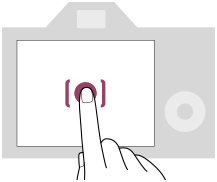
ピントを合わせる位置を画面でタッチして指定します(タッチフォーカス)。
被写体を追尾するトラッキング機能を使うときは、追尾する被写体をタッチします(タッチトラッキング)。
画面をタッチするだけで、被写体にピントを合わせて撮影まで行うこともできます(タッチシャッター)。
画面をタッチして、タッチした被写体に合わせて明るさを自動で調整できます(タッチAE)。[タッチAE]機能は、[タッチフォーカス]、[タッチトラッキング]、[タッチシャッター]機能と組み合わせて使用することもできます。
使用するタッチ機能を切り換える方法については「 タッチパネル設定 」をご覧ください。
再生時のタッチ操作
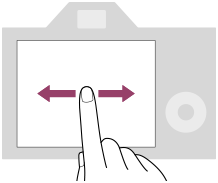
画像の1枚再生中に画面を左右にスワイプして、前後の画像に移動します。
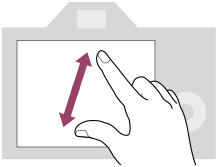
画面上で2本の指を開いたり閉じたりする操作(ピンチアウト/ピンチイン)で、1枚再生中の画像を拡大/縮小できます。
- 再生画像の拡大表示および解除はダブルタップでも行えます。
- 動画の再生時は、再生開始/一時停止などをタッチ操作で行うことができます。
スワイプ操作による画面のコントロール
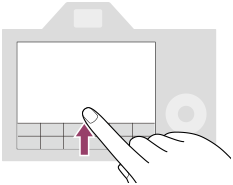
撮影画面/再生画面ですばやく上方向にスワイプすると、Fnメニューを開くことができます。
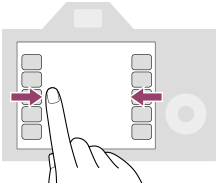
撮影画面で左右にすばやくスワイプすると、各機能アイコンの表示/非表示を切り替えることができます。
ヒント
- 画面下部に表示されるガイド表示もタッチで操作することができます([おまかせオート]モード時はのぞく)。
- [タッチパネル設定]で、タッチ操作を有効にするかどうかやタッチ操作の詳細を設定できます。
TP1002151082