


パソコンに静止画/動画を取り込む
撮影した静止画/動画を、パソコン用アプリケーションを使用せずにパソコンに取り込むことができます。
パソコンでの静止画/動画の閲覧方法
エクスプローラー(Windows)またはFinder(Mac)を使って、直接メモリーカード内の静止画/動画を閲覧できます。
USBケーブルを使って取り込む
-
カメラとパソコンを接続する。
USBケーブルを使ってカメラとパソコンを接続します。詳しくは、「カメラとパソコンを接続する」をご覧ください。
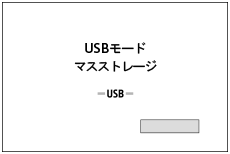
正しく接続できると、カメラに以下の画面が表示されます。
-
パソコンで操作する。
エクスプローラー(Windows)またはFinder(Mac)でカメラのストレージを表示します。
カメラのストレージの画像フォルダーを開き、必要な画像を選択してパソコンにコピーしてください。
フォルダー構成の例
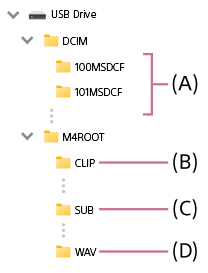
(A) 静止画は「DCIM」フォルダー内にある各フォルダー内に保存されています。
(B) 動画は「M4ROOT」フォルダー内にある「CLIP」フォルダー内に保存されています。
(C) プロキシー動画は「M4ROOT」フォルダー内にある「SUB」フォルダー内に保存されています。
(D) WAV形式の音声ファイルは「M4ROOT」フォルダー内にある「WAV」フォルダー内に保存されています。*1 *2
*1WAV形式での音声収録に対応したアクセサリーをマルチインターフェースシューに装着時
*2本体ソフトウェアVer.2.00以降
メモリーカードから取り込む
-
メモリーカードをカメラから取り出す。
カメラのメモリーカードカバーを開けて、メモリーカードを取り出します。
-
メモリーカードをパソコンで読み込む。
メモリーカードを市販のカードリーダーに挿入し、カードリーダーとパソコンを接続します。
SDカードをお使いの場合は、パソコンにSDカードスロットがあれば直接そのスロットに挿入してください。
-
パソコンで操作する。
エクスプローラー(Windows)またはFinder(Mac)でメモリーカードドライブを表示します。
メモリーカードドライブの画像フォルダーを開き、必要な画像を選択してパソコンにコピーしてください。
フォルダー構成については、「USBケーブルを使って取り込む」の手順2をご覧ください。
ヒント
- 無線接続で画像をパソコンに取り込むには、以下の方法があります。
- スマートフォン用アプリケーションを使って画像をクラウドサービスにアップロードしてからパソコンに取り込む
- FTP転送機能を使ってパソコンに取り込む
ご注意
- カメラとパソコンを接続した状態で、パソコンからカメラの動画ファイルやフォルダーを操作した場合、動画ファイルが壊れたり、再生できなくなることがあります。パソコンからカメラのメモリーカード上の動画を削除しないでください。このような操作をした結果に対し、当社は責任を負いかねます。
- カメラとパソコンを接続した状態で、パソコンからカメラの画像の削除などを行うと、管理ファイルに不整合が発生する場合があります。管理ファイルの修復を行ってください。