


Ikony dotykových funkcií
Niektoré funkcie majú ikony pre dotykové úkony (ikony dotykových funkcií). Nastavenia príslušných funkcií môžete vykonať alebo zmeniť dotykom ikon.
Túto funkciu je možné použiť, keď je systémový softvér (firmvér) fotoaparátu verzie 6.00 alebo novšej.
Nastavenia na použitie ikon dotykových funkcií
- [Touch Operation]: [On]
- [Shooting Screen] v rámci [Touch Panel Settings]:
- Nastavte [Shooting Screen] na [On].
- [Swipe Right] alebo [Swipe Left] → požadované nastavenie.
Spôsob zobrazenia/skrytia ikony dotykových funkcií
Potiahnite prstom po displeji doprava alebo doľava na obrazovke pohotovostného režimu snímania. Ikony dotykových funkcií sa zobrazia na ľavej alebo pravej strane obrazovky podľa nastavení pre [Swipe Right] a [Swipe Left] v rámci [Shooting Screen].
Ak chcete skryť ikony dotykových funkcií, potiahnite prstom po obrazovke v opačnom smere oproti smeru pri zobrazení ikon.
Príklady zobrazenia ikon dotykových funkcií a funkcie každej ikony
Príklady uvádzajú zobrazenie, keď nastavíte ikony na zobrazenie na ľavej aj pravej strane.
Počas snímania statických záberov
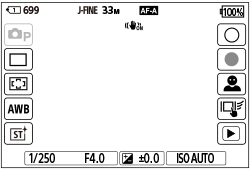
Ikony na ľavej strane:
 Shoot Mode, Drive Mode,
 Focus Area,
White Balance,
Creative Look
Focus Area,
White Balance,
Creative Look
Ikony na pravej strane: Snímanie statického záberu, spustenie snímania videozáznamov,
Face/Eye Subject, Touch Func. in Shooting, prepnutie na obrazovku prehrávania*
*Tlačidlo značky snímania sa bude zobrazovať aj počas snímania videozáznamov v režime snímania statických záberov, takže sa značky snímania dajú nastaviť pre snímaný videozáznam.
Počas snímania videozáznamov
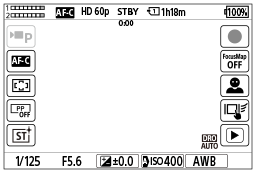
Ikony na ľavej strane:
 Shoot Mode,
Focus Mode,
Focus Area,
Picture Profile,
Creative Look
Shoot Mode,
Focus Mode,
Focus Area,
Picture Profile,
Creative Look
Ikony na pravej strane: Spustenie snímania videozáznamov, Focus Map,
Face/Eye Subject, Touch Func. in Shooting, prepnutie na obrazovku prehrávania*
*Tlačidlo značky záberu sa bude zobrazovať počas snímania videozáznamov, takže značky záberu sa dajú nastaviť pre snímaný videozáznam.
Rada
- Keď sa MENU →
 (Setup) → [Touch Operation] → [Touch Panel Settings] → [Playback Screen] nastaví na možnosť [On], ikony dotykových funkcií na obrazovke prehrávania sa budú vždy zobrazovať.
 - Ak nastavíte MENU → (Setup) →[Touch Operation] → [Touch Panel Settings] → [Shooting Screen] → [Icon When Monitor Flipped] na [Flip], môžete nastaviť to, či sa pri preklopení monitora prepnú ľavé a pravé ikony na obrazovke snímania.
